Die Abbildungen zeigen die Benutzeroberfläche von QGIS. gIraffePro ist ein eigenständiges Plugin und kein offizielles Produkt des QGIS-Projekts. Hinweise zu Screenshots und Datenquellen.
Installation
- Öffne die aktuelle Veröffentlichung auf GitHub.
- Lade den ausdrücklich bereitgestellten Plugin-ZIP-Anhang herunter, nicht das automatisch erzeugte „Source code“-Archiv.
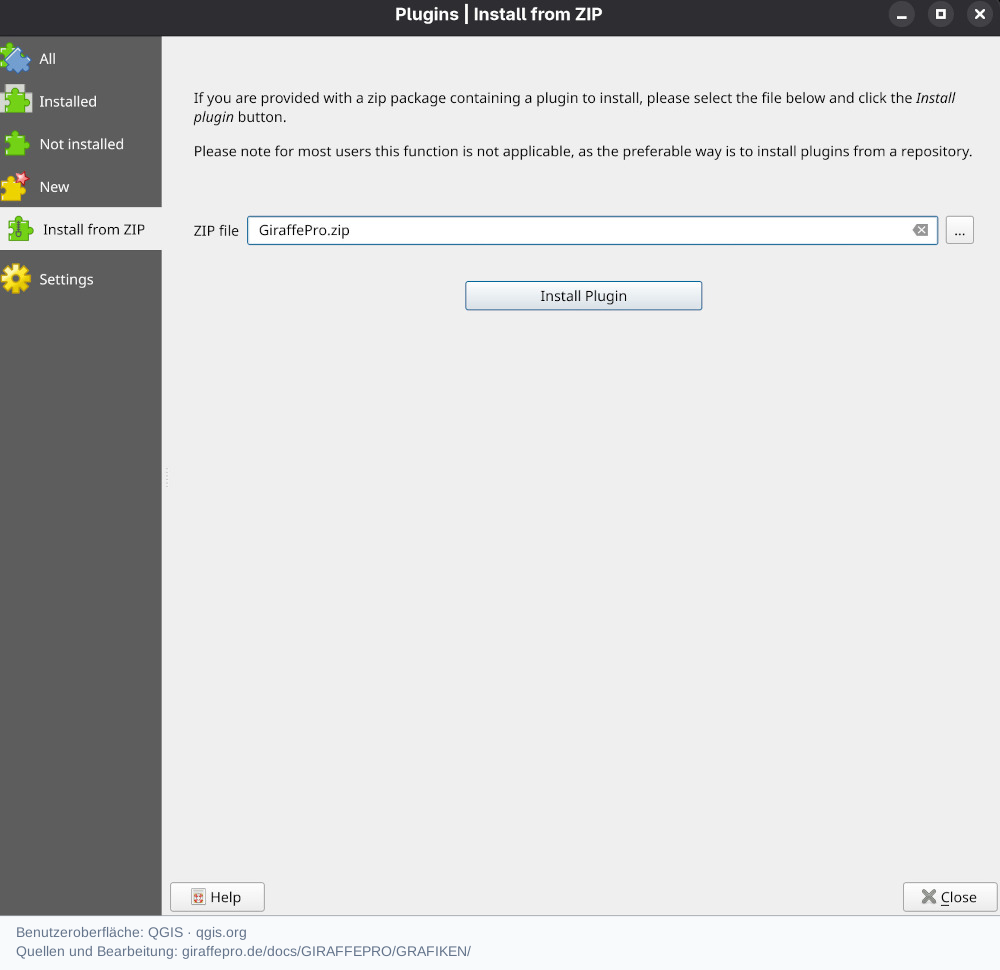
- Wähle in QGIS Erweiterungen → Erweiterungen verwalten und installieren → Aus ZIP installieren.
- Installiere die ZIP direkt und aktiviere das Plugin. Bei einem Update QGIS anschließend neu starten.
In der ZIP muss direkt der Ordner giraffePro/ mit metadata.txt und __init__.py liegen. Zusätzliche äußere Ordner können die Installation verhindern.
Voraussetzungen und Teststand
Die Mindestversion laut Plugin-Metadaten ist QGIS 3.40. Bisher getestet wurde das Plugin mit QGIS 3.44 unter Fedora Linux in einer Mamba-Umgebung. Andere Umgebungen sind damit nicht als getestet ausgewiesen.
Du benötigst passende Fachdaten, eine Projektachse, schreibbare Ausgabeordner und für das Hauptwerkzeug die abgefragten QGIS-Layerstile im QML-Format. Für Abstände in Metern müssen die Koordinatenreferenzsysteme geeignet sein.
Werkzeugaufruf
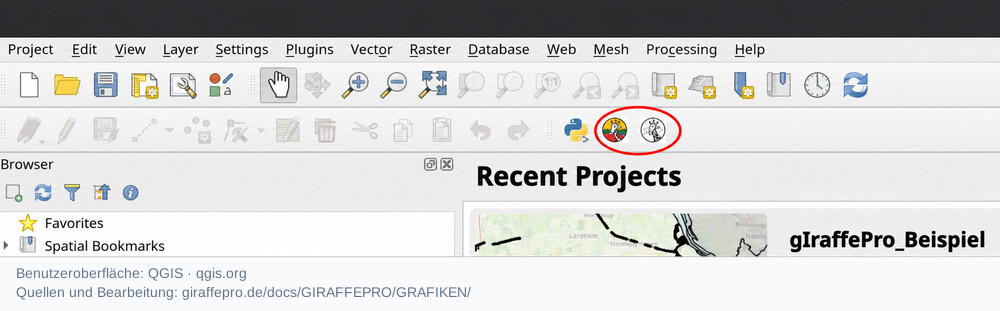
In der Processing Toolbox findest du unter gIraffePro die Gruppen Vorbereitung und Verarbeitung. Beide Werkzeuge sind auch über das Plugin-Menü und eigene Toolbar-Schaltflächen erreichbar. Die internen Cleanup-Schritte werden automatisch ausgeführt und erscheinen nicht als eigene Werkzeuge.
Die folgenden Bestandsbilder zeigen den grundlegenden Aufruf; einzelne Bezeichnungen können vom aktuellen Plugin abweichen. Die kompakten Vorschaubilder lassen sich per Klick in voller Größe in einem neuen Tab öffnen.
Vorbereitung

Das Vorbereitungswerkzeug enthält einen Vorschlag für ein dreistufiges Gewichtungsschema. Fachkundige Nutzende können die voreingestellten Werte von 1 bis 3 prüfen und an die jeweilige Fragestellung anpassen. Diese Gewichtung bildet die Grundlage der anschließenden Ampeldarstellung; sie ist keine allgemeingültige oder behördliche Einstufung.
Wähle die elf Fachlayer, prüfe die zugehörigen Bewertungswerte und gib eine Bundesland-Kennung sowie den Ausgabeordner an. Dokumentiere das verwendete Schema und etwaige Anpassungen, damit die Ergebnisse nachvollziehbar bleiben.
| Fachdaten | Geometrievarianten | Gemeinsames Wertfeld |
|---|---|---|
| FFH | Fläche | Wert_FFH |
| LSG | Fläche, Linie | Wert_LSG |
| ND | Fläche, Linie, Punkt | Wert_ND |
| SPA | Fläche | Wert_SPA |
| NSG | Fläche | Wert_NSG |
| GLB | Fläche, Linie, Punkt | Wert_GLB |
Linien und Flächen durchlaufen zunächst die Geometriereparatur. Das Werkzeug ergänzt die Wertfelder und speichert jeden Datensatz separat als GeoJSON, beispielsweise gIraffePro_FFH_Ni.geojson.
Für wiederholte Läufe einen eigenen Ausgabeordner wählen oder bestehende Ergebnisse vorher sichern.
Verarbeitung

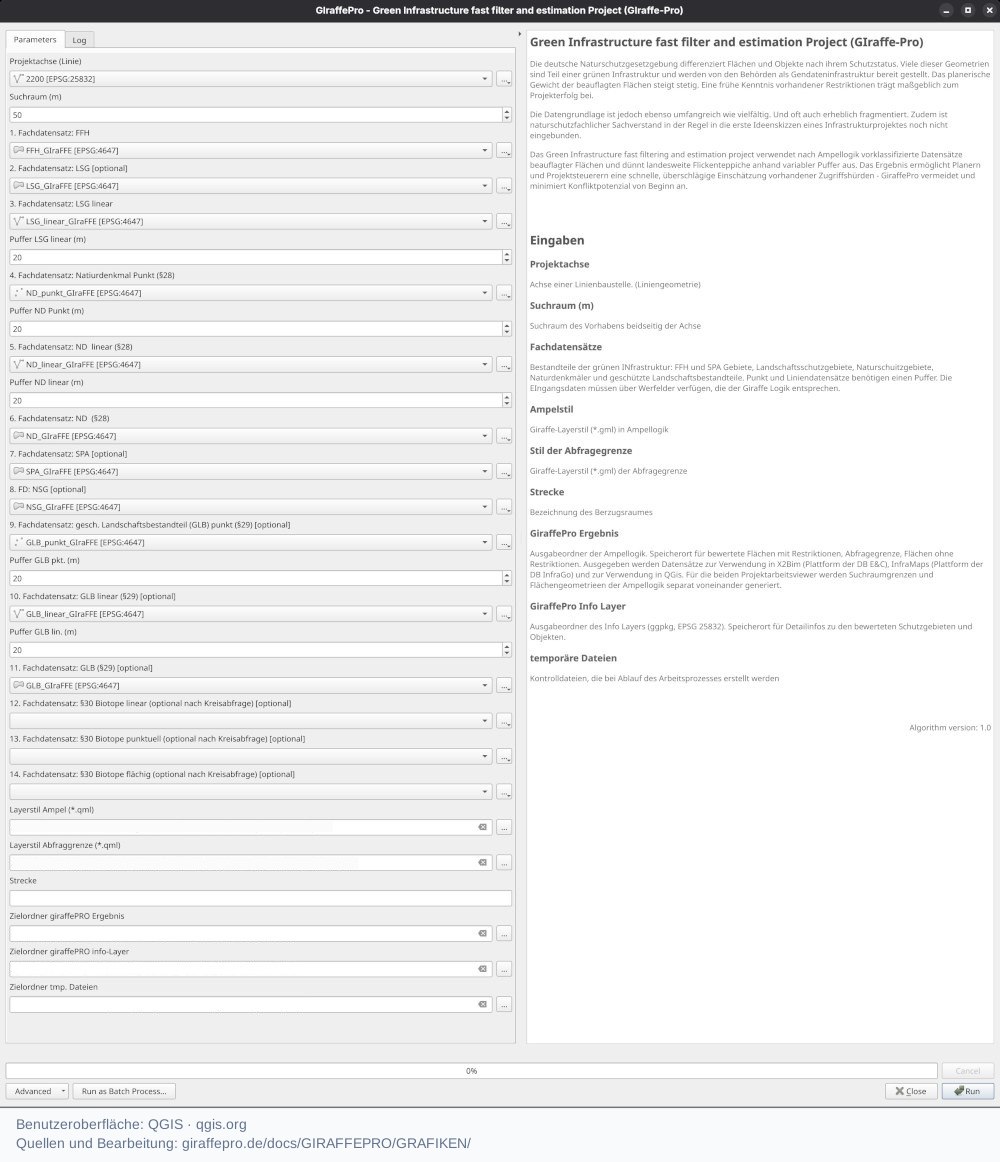
Das Hauptwerkzeug verarbeitet die vorbereiteten Fachdaten im Umfeld einer Projektachse. Stelle Suchraum und Puffer passend zur planerischen Fragestellung ein.
Eingaben
- Projektachse: Liniengeometrie des untersuchten Vorhabens, etwa aus einem ATKIS-Datensatz oder einer technischen Planung.
- Suchraum (m): Suchraum beidseitig der Projektachse.
- Fachdatensätze: Schutzgebiete und Schutzobjekte mit den passenden Wertfeldern. Punkt- und Linienvarianten benötigen die im Dialog abgefragten Puffer.
- Ampelstil: QGIS-Layerstil
*.qmlfür die Ampeldarstellung. - Stil der Abfragegrenze: QGIS-Layerstil
*.qmlfür die Suchraumgrenze. - Strecke: Bezeichnung oder Nummer des untersuchten Abschnitts.
- Ergebnisordner: Ziel für die Ergebnisdaten; je nach Ausgabe als GeoPackage oder GeoJSON.
- Info-Layer-Ordner: Ziel für Detailinformationen zu Schutzgebieten und Schutzobjekten als GeoPackage (
.gpkg). - Ordner für temporäre Dateien: Ziel für Zwischenergebnisse des Arbeitsablaufs.
Ergebnisse
Die Ampeldarstellung macht potenzielle Betroffenheiten anhand der verwendeten Bestandsdaten und Gewichtungen sichtbar. Sie verdichtet die Ergebnisse für Management und Projektsteuerung in der Projektphase 0. Ein separater Info-Layer erhält die Fachdatenattribute und unterstützt vertiefende fachliche Erläuterungen. Zusätzlich erzeugt das Werkzeug Ausgaben für QGIS sowie die im Beispiel verwendeten Projektplattformen X2Bim und InfraMaps.
Die Einschätzung hängt von Datenstand, Datenvollständigkeit, Gewichtung und Puffereinstellungen ab. Eine grüne Darstellung bestätigt keine Konfliktfreiheit. Die Ergebnisse unterstützen eine erste Orientierung und ersetzen keine vertiefte umweltfachliche Prüfung oder fachrechtliche Zulassung. Die gewählte Gewichtung und die Suchräume sollten bei der Weitergabe der Ergebnisse erläutert werden.