Das Beispiel der Bahnstrecke 2200 in Niedersachsen zeigt, wie potenzielle Betroffenheiten grüner Infrastruktur bereits vor der vertieften Planung – in der Projektphase 0 – sichtbar werden. Grundlage sind die vorhandenen Strecken- und Naturschutzdaten.
Für eine beispielhafte Fahrwegsanierung stellt sich früh die Frage, welche Flächen aus logistischer, technischer oder eigentumsrechtlicher Sicht infrage kommen. gIraffePro ergänzt diese Betrachtung um vorhandene naturschutzfachliche Informationen. So können Umweltbelange in die Priorisierung räumlicher Lösungsansätze einbezogen werden. Das Plugin berechnet dabei keine eigenständige Bewertung logistischer, technischer oder eigentumsrechtlicher Anforderungen.
Die folgenden Karten dokumentieren den Arbeitsablauf. Quellenhinweise stehen direkt unter jeder Abbildung und sind auch in den vergrößerten Bilddateien enthalten. Das Bezugsjahr der Geodaten ist 2026; es bezeichnet nicht deren fachlichen Datenstand. Die kompakten Vorschaubilder lassen sich durch Anklicken in voller Größe in einem neuen Tab öffnen. Das vollständige Beispielpaket mit QGIS-Projekt, Eingangsdaten, Layerstilen und README steht als ZIP auf GitHub bereit.
QGIS-Projekt, Eingangsdaten, Layerstile und README · Beispiel zu Release v1.0.6
1. Untersuchungsraum festlegen
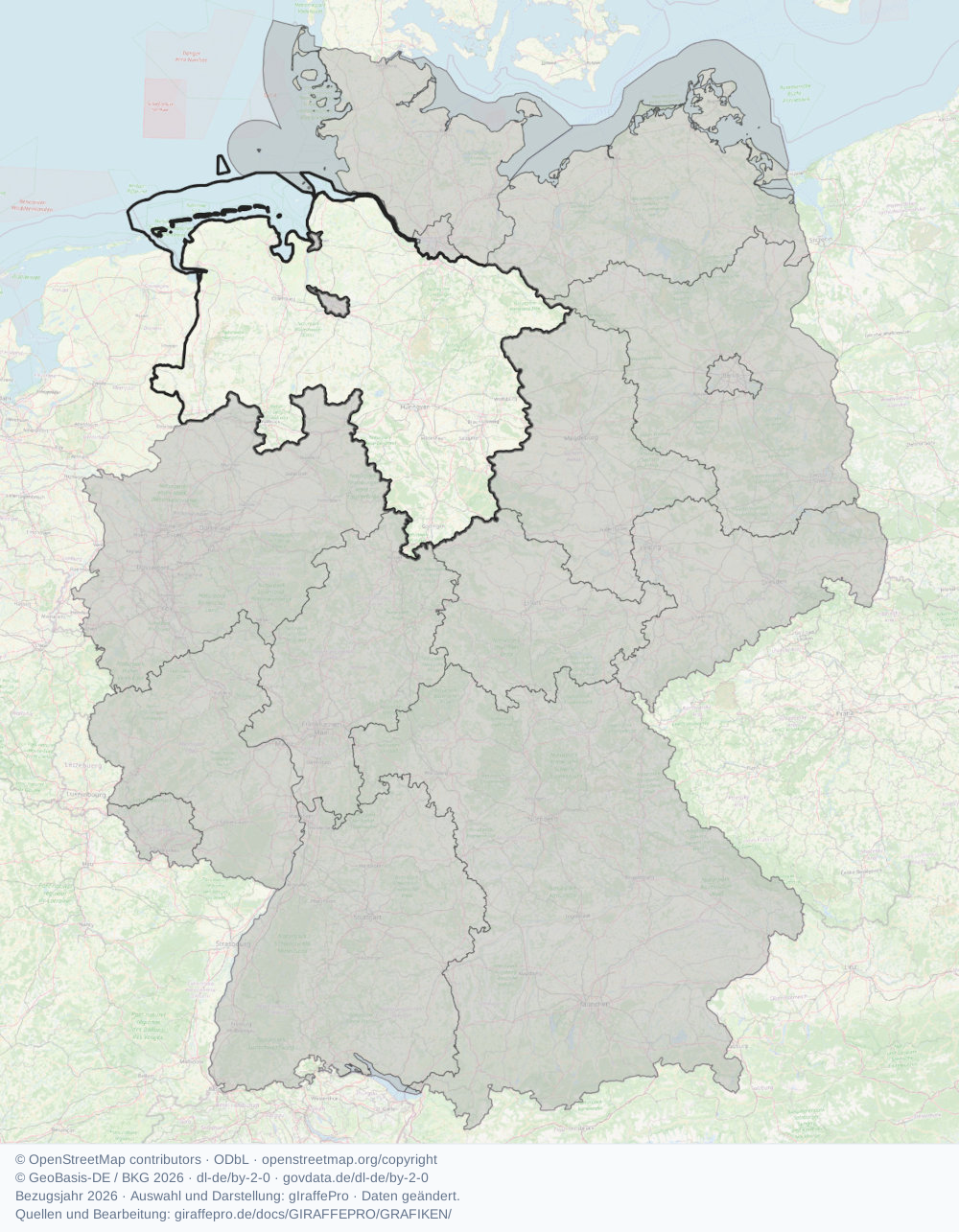
Im Bundesland Niedersachsen soll ein Fahrweg saniert werden. Zunächst wird der räumliche Bezug hergestellt.
Quellen: © OpenStreetMap contributors · BKG · Details
2. Projektachse auswählen
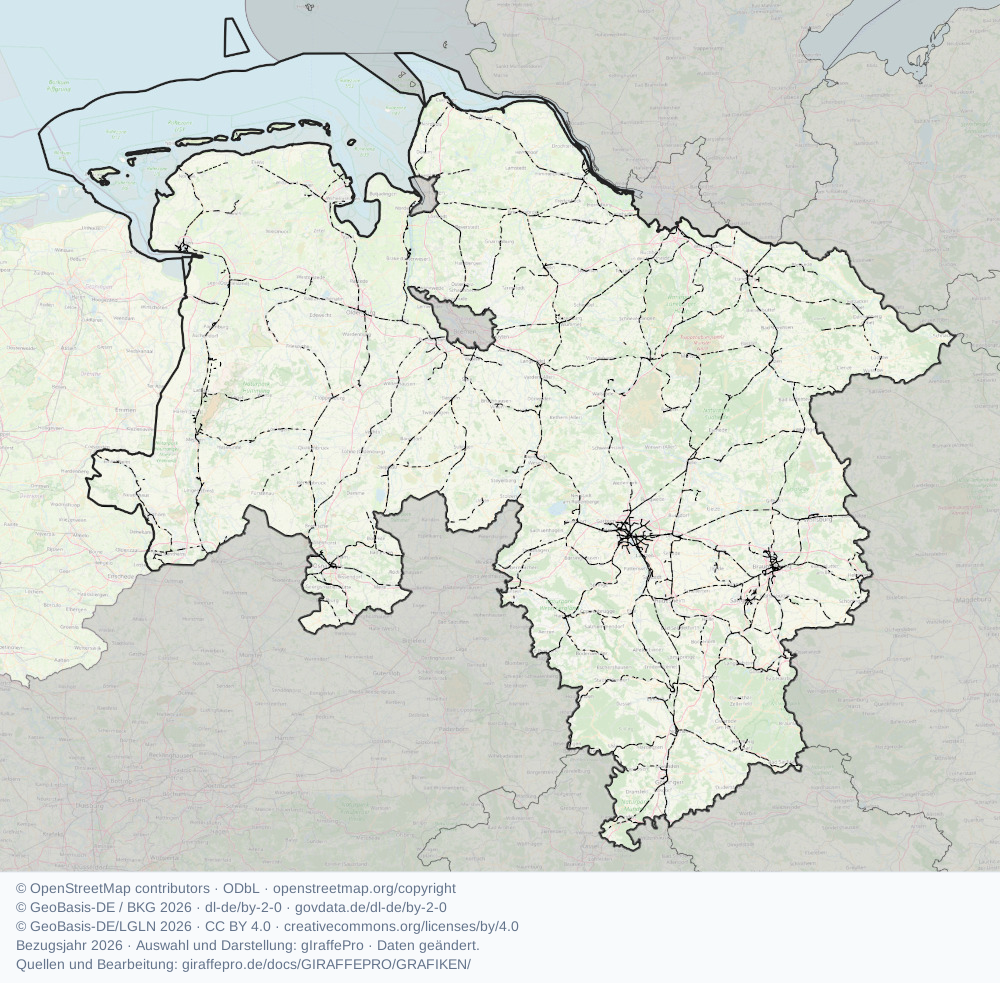
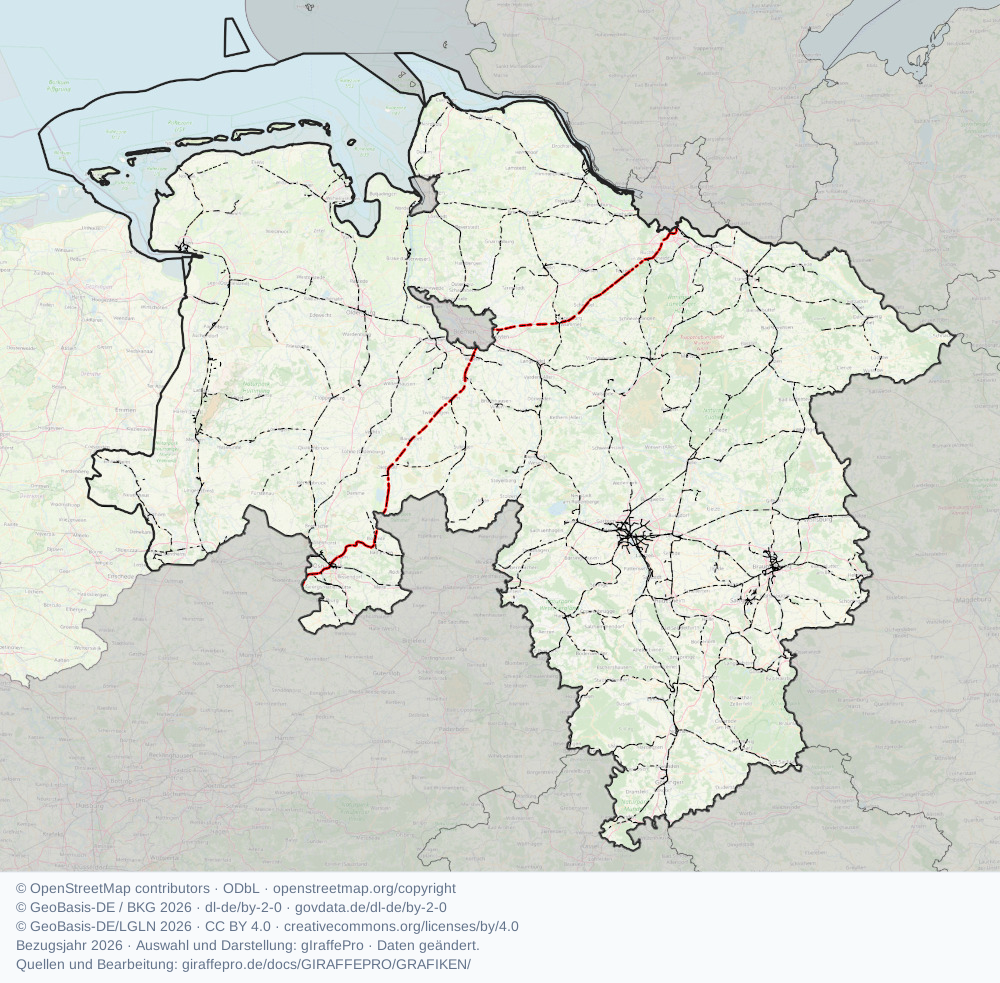
Das Streckennetz liegt als ATKIS-Datensatz vor. Beispielhaft wird die Strecke 2200 zwischen Hamburg und Osnabrück ausgewählt.
Quellen: © OpenStreetMap contributors · BKG · LGLN · Details
Quellen: © OpenStreetMap contributors · BKG · LGLN · Details
3. Fachdaten ergänzen und bewerten
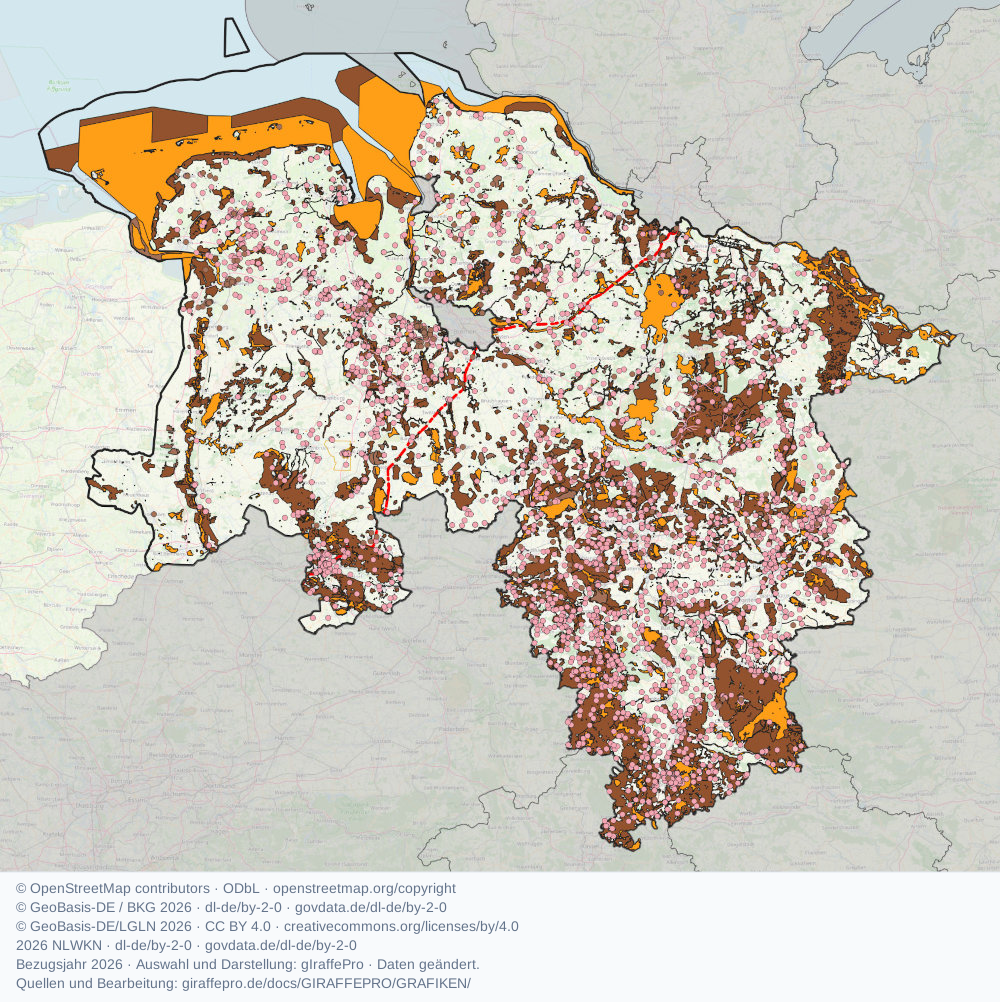
Die durch das Bundesland bereitgestellten Fachdatensätze zur grünen Infrastruktur werden ergänzt. Unter Vorbereitung → Fachdatenbewertung enthält das Plugin einen Vorschlag für ein dreistufiges Gewichtungsschema. Fachkundige Nutzende prüfen die voreingestellten Werte und passen sie bei Bedarf an die Fragestellung an. Das Werkzeug ergänzt die benötigten Wertfelder. Anschließend werden die vorbereiteten Layer im Hauptwerkzeug zugeordnet und Suchraum sowie Puffer festgelegt.
Für eine nachvollziehbare Einordnung sind die verwendeten Datenstände, Gewichtungen und Pufferparameter gemeinsam mit den Ergebnissen zu dokumentieren.
Quellen: © OpenStreetMap contributors · BKG · LGLN · NLWKN · Details
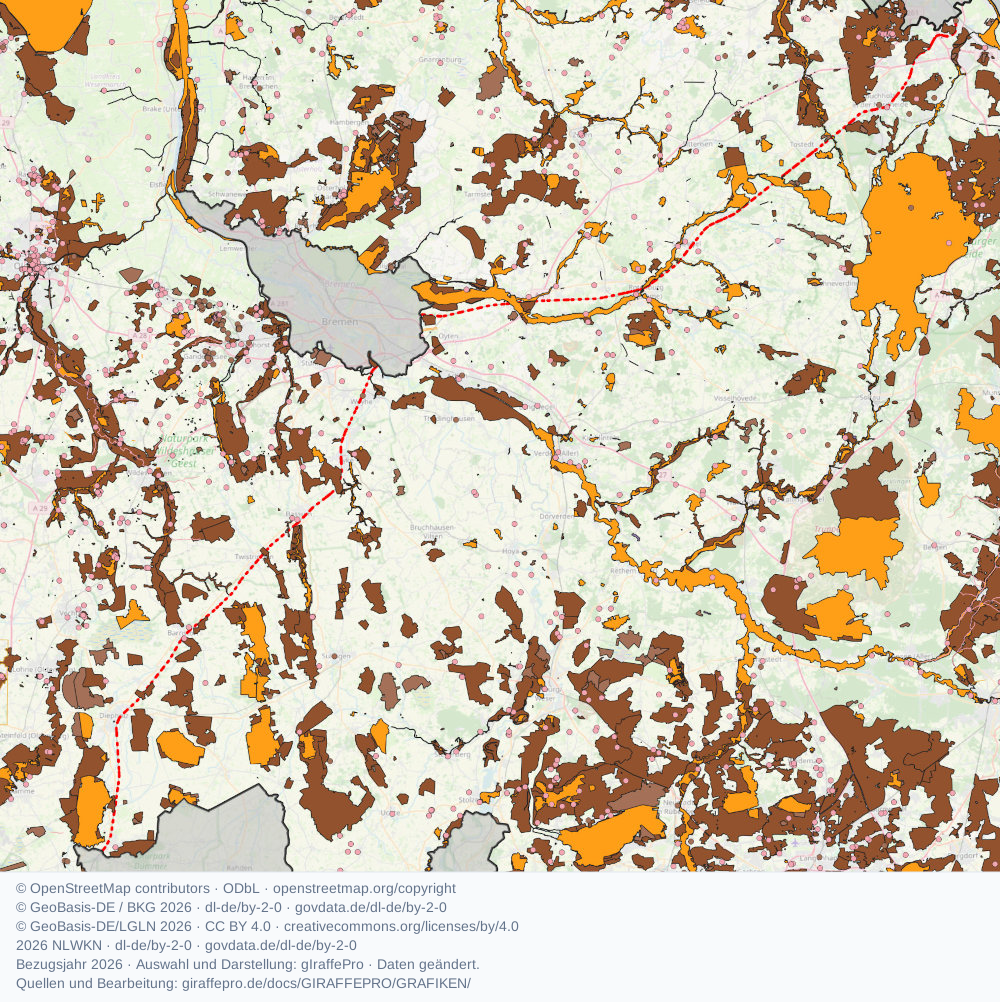
Quellen: © OpenStreetMap contributors · BKG · LGLN · NLWKN · Details
4. Ampel-Ergebnis betrachten
Die Ampeldarstellung macht potenzielle Betroffenheiten anhand der verwendeten Bestandsdaten und Gewichtungen sichtbar. Sie unterstützt den Vergleich räumlicher Lösungsansätze und gibt Hinweise darauf, wo eine vertiefte fachliche Betrachtung erforderlich werden kann. Sie trifft keine eigenständige Aussage über die rechtliche Nutzbarkeit oder Verfügbarkeit einer Fläche.
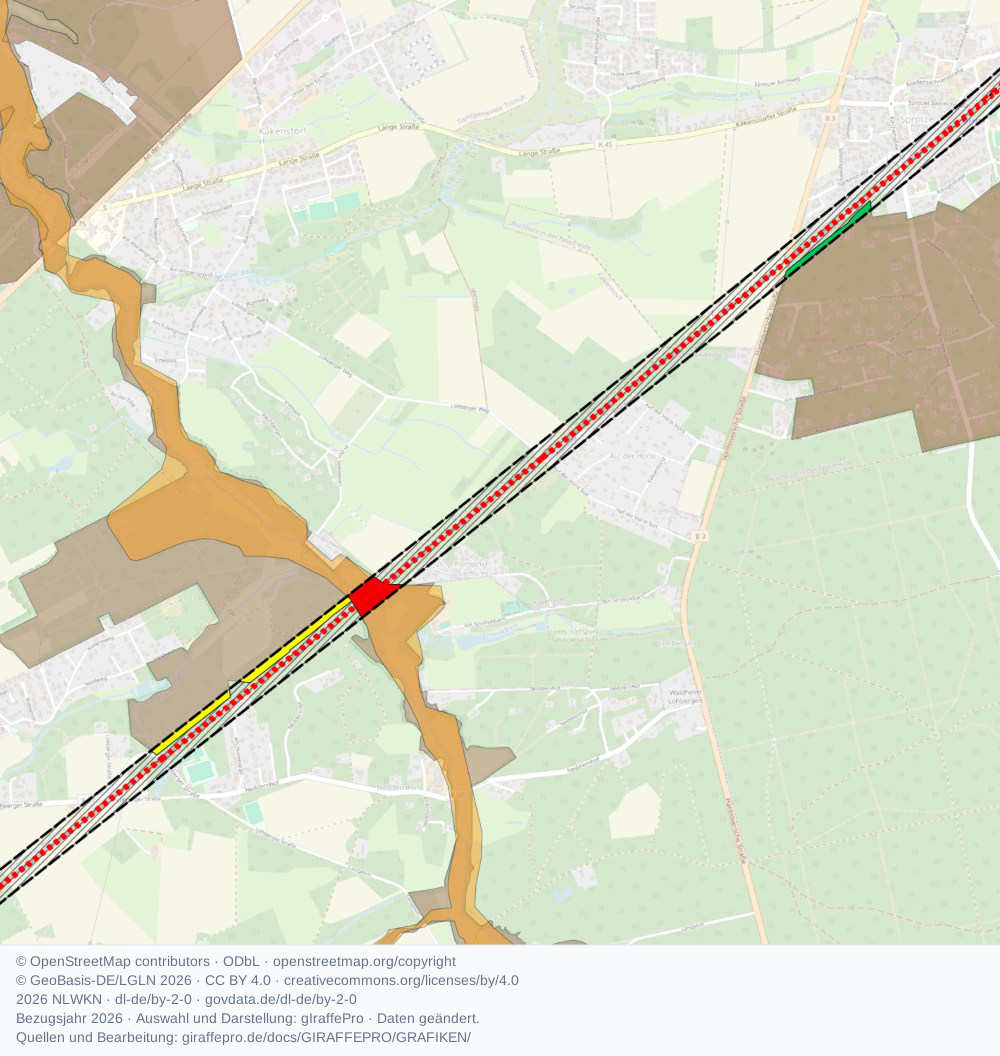
Quellen: © OpenStreetMap contributors · LGLN · NLWKN · Details
Der Gesamtdatensatz wird anhand des festgelegten Puffers auf den unmittelbar relevanten Bereich reduziert. Der Ampel-Layer enthält die für den Überblick bestimmte dreistufige Klassifizierung.
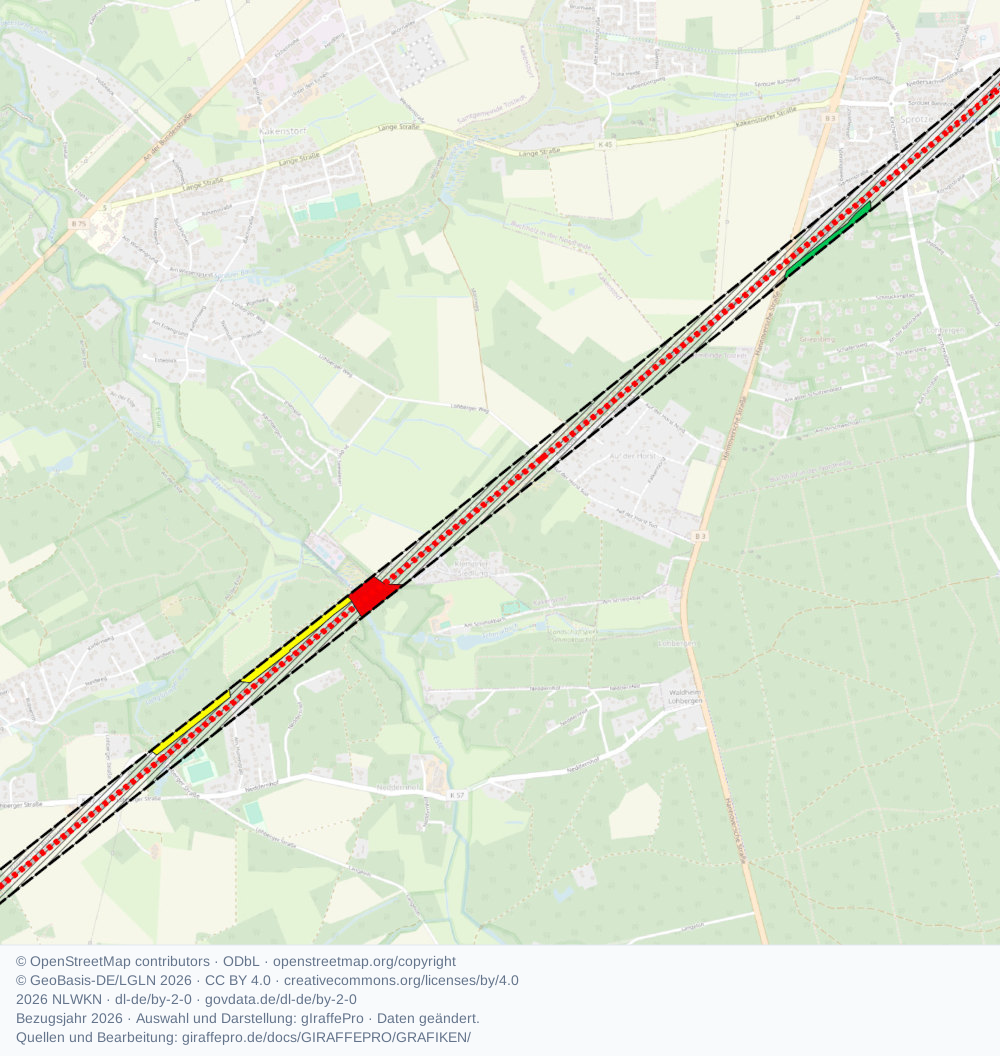
Quellen: © OpenStreetMap contributors · LGLN · NLWKN · Details
5. Detailinformationen nachschlagen
Der Fachdatenbezug bleibt in einem separaten Info-Layer erhalten. Bei Bedarf können Ebenen und Attribute zur Detailprüfung hinzugezogen werden.
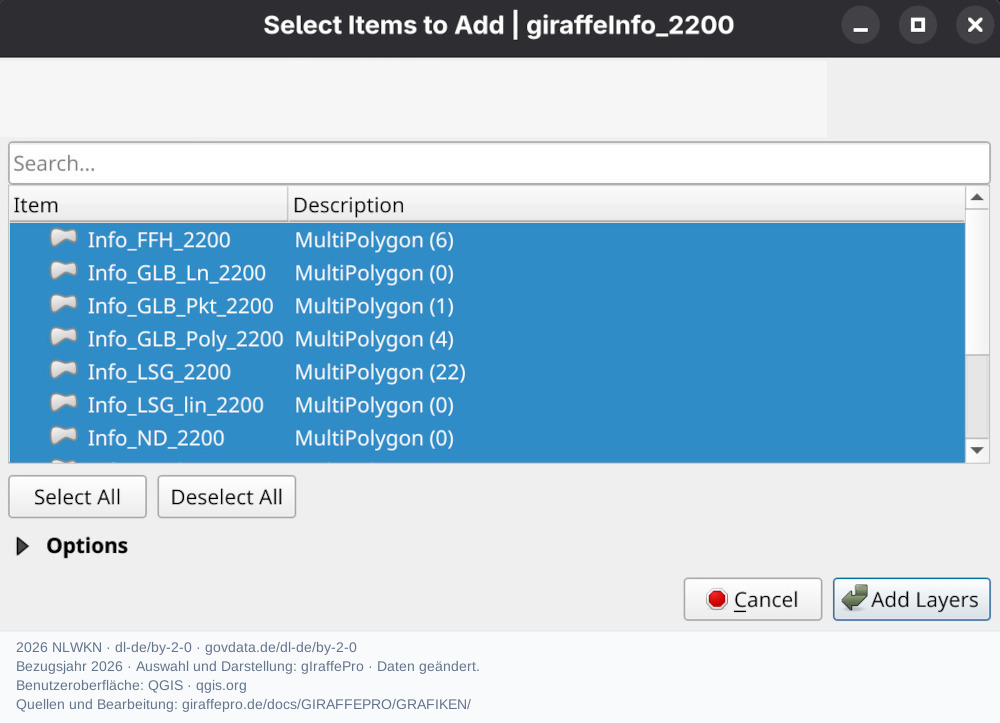
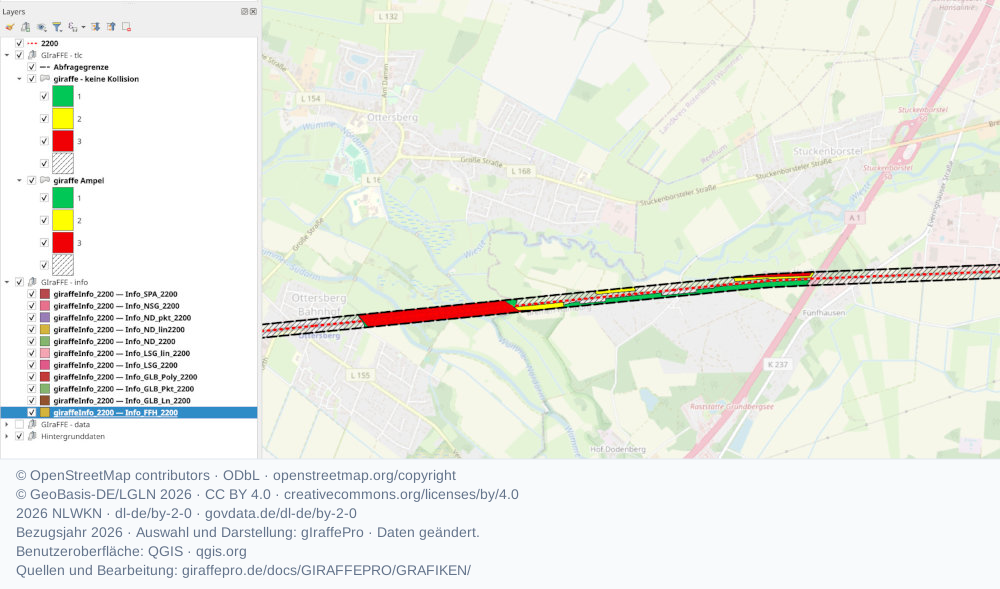
Quellen: © OpenStreetMap contributors · LGLN · NLWKN · Details
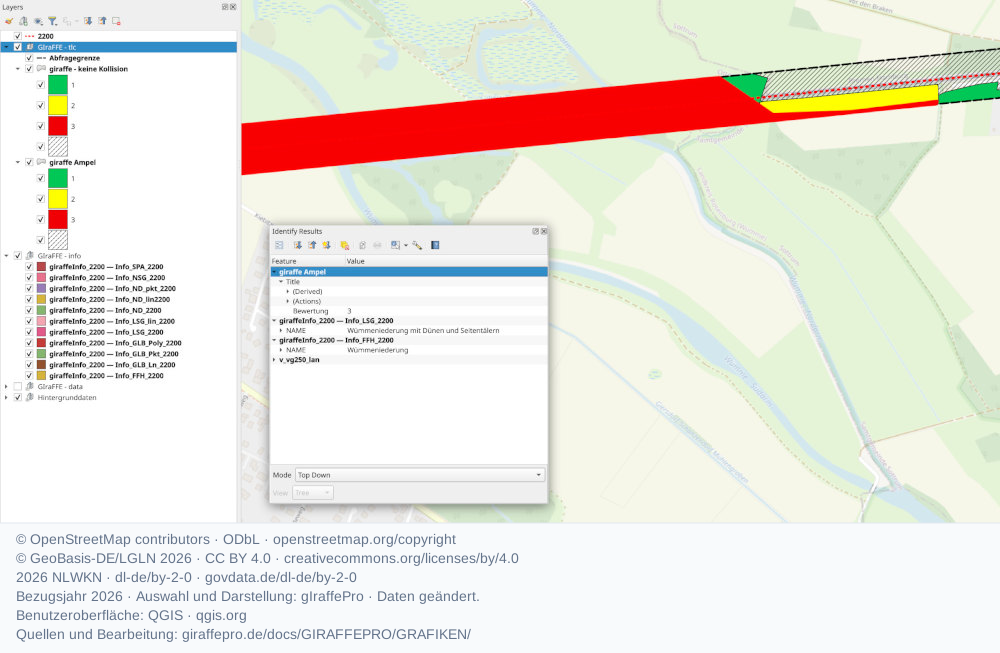
Quellen: © OpenStreetMap contributors · LGLN · NLWKN · Details
6. Ergebnisse weiterverwenden
Neben der Darstellung in QGIS erzeugt das Verarbeitungswerkzeug weitere Datensätze für externe Projektplattformen. Im dargestellten Beispiel sind dies der InfraMaps-Geoviewer und X2Bim.
Die Klassifikation unterstützt Management und Projektsteuerung dabei, Umweltbelange frühzeitig neben anderen Anforderungen zu betrachten. Ihre Aussagekraft hängt von Datenumfang, Aktualität, Gewichtung und Suchräumen ab. Eine grüne Darstellung bestätigt keine Konfliktfreiheit. Die Ergebnisse ersetzen weder eine vertiefte umweltfachliche Prüfung noch die fachrechtlich erforderliche Zulassung.
Selbst ausprobieren
- Das Beispielpaket über den Downloadbutton oben herunterladen und vollständig entpacken. Die Ordnerstruktur beibehalten.
- Die beiliegende
README.mdlesen undgIraffePro_Beispiel.qgzin QGIS öffnen. Die lokalen Datenquellen sind über relative Pfade eingebunden. - Das Plugin separat installieren und die Werkzeuge Vorbereitung und Verarbeitung anhand der README und dieser Anleitung ausprobieren.
Die ZIP ist ein Daten- und Projektpaket, kein installierbares Plugin. Sie wird daher entpackt und nicht über „Erweiterungen → Aus ZIP installieren“ geladen.
Die Installations- und Werkzeuganleitung erläutert die Eingaben. Den Programmcode und die README findest du auf GitHub.
Alle im Beispielpaket bereitgestellten Ausgangsdaten wurden im November 2026 heruntergeladen. Die beiliegende README und die Originalunterlagen erläutern Datenquellen, fachliche Datenstände und Nutzungsbedingungen. Für nachvollziehbare Auswertungen sind zusätzlich die jeweils gewählten Bewertungs- und Pufferparameter zu dokumentieren.